Publicaciones
Subpestaña BÚSQUEDAS
1. Enlace superior: Colecciones
Pinchando en el enlace de la esquina superior derecha "COLECCIONES" se mostrarán las colecciones.

Las Colecciones, son diez (10) y son editadas por el Consejo:
- Cuadernos Digitales de Formación.
- Formación a Distancia.
- Conclusiones de seminarios.
- Premio Rafael Martínez Emperador.
- Monografías.
- Revista del Poder Judicial: Es una publicación periódica, de carácter trimestral, compuesta por estudios doctrinales, comentarios jurisprudenciales e información bibliográfica y jurisprudencial.
- Cuadernos de Derecho Judicial: Son publicaciones que recogen las ponencias que se desarrollan en el seno de los cursos de los Planes Estatales de Formación Continua impartidos en la Escuela Judicial.
- Estudios de Derecho Judicial: Son publicaciones que tienen su origen en la actividad de formación continua de la Escuela Judicial y que recopilan las ponencias de los congresos que se celebran con ocasión de la entrada en vigor de importantes novedades legislativas o cuestiones especialmente reseñables.
- Manuales de formación continuada: Son publicaciones que tienen su origen en grupos de trabajo organizados por la Escuela Judicial.
- Cuadernos de Derecho Judicial / Monografías: Son publicaciones de carácter extraordinario que se recopilan bajo este epígrafe dentro de la colección anterior.
Dentro de cada colección, se distingue por año de publicación y número. Al pinchar en una colección, se despliegan los distintos años en los que se ha publicado la colección y al pinchar en un año se muestran las distintas publicaciones ordenadas por número.
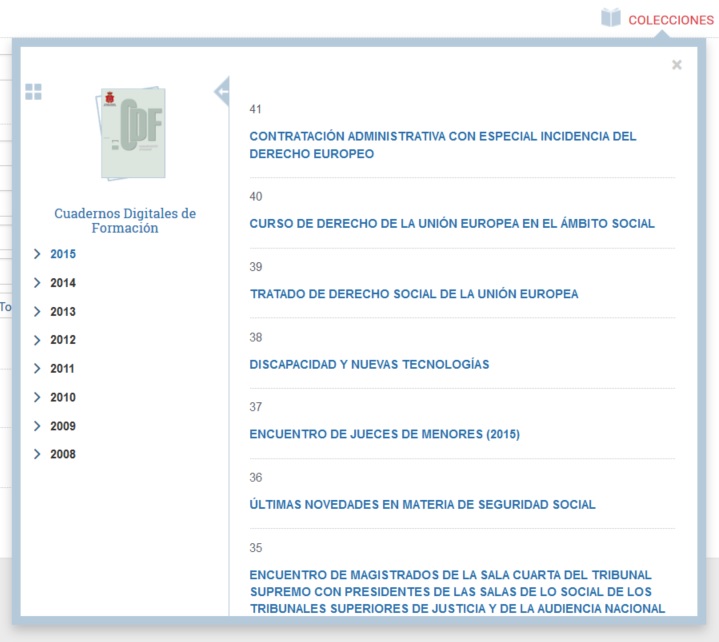
Si se pincha en el título de una publicación se mostrará un listado con las ponencias de la publicación seleccionada. Al pinchar en el título de una ponencia se mostrará la pestaña documento de dicha ponencia seleccionada.
2. Formulario de búsqueda
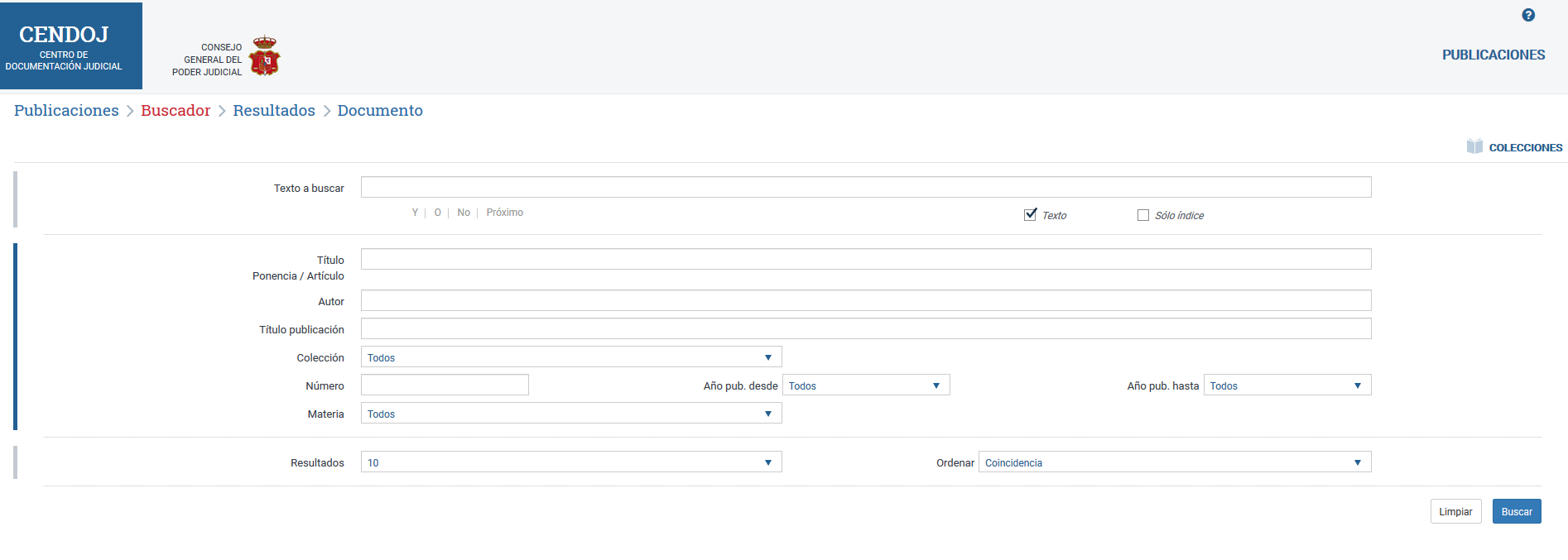
En este panel se encuentra el formulario de búsqueda que recupera publicaciones emitidas por el CGPJ. Utilice los distintos campos de filtrado para formar un criterio de búsqueda.
El conjunto de publicaciones que se agrupan en esta sección tiene origen en su mayoría en la actividad de formación continua de la Escuela Judicial, de manera que las mismas recogen las ponencias que se desarrollan en el seno de los cursos, congresos o grupos de trabajo organizados por la misma. Cada publicación engloba, por consiguiente, un conjunto de ponencias. Adicionalmente, también se puede acceder desde esta sección a las publicaciones periódicas del Consejo (Revista del Poder Judicial), compuestas por estudios doctrinales, comentarios jurisprudenciales e información bibliográfica y jurisprudencial.
I.I Criterios de BÚSQUEDA
- Cajón "Texto a buscar ":
- Permite introducir un texto o frase para buscarlo en el cuerpo de la ponencia.
Para elaborar una cadena de búsqueda, cuando esté escribiendo en este campo, puede pulsar sobre los operadores que se encuentran debajo del mismo para utilizarlos en su expresión de búsqueda. También puede escribirlos directamente, aunque si elige esta opción deberá hacerlo en mayúsculas, tal y como se describe a continuación.
Estos operadores son:
- Operador Y (también puede introducirse AND): Busca la coincidencia de todas las palabras introducidas dentro del cuerpo de la resolución. Ejemplo: violencia Y menor.
- Operador O (también puede introducirse OR): Busca la coincidencia de alguna de las palabras introducidas dentro del cuerpo de la resolución. Ejemplo robo O hurto.
- Operador NO (también puede introducirse NOT): Excluye de la búsqueda aquellas resoluciones que contengan la palabra introducida en el cajetín. Ejemplo: violencia NO menor.
- Operador PROXn (también puede introducirse NEARn): Busca todas las palabras introducidas en el cajetín pero añade un modificador numérico de proximidad (siendo n un número entero) entre dichas palabras. Por ejemplo, la búsqueda violencia PROX10 menor, mostrará todas la resoluciones que contengan la palabra violencia y menor con una distancia igual o menor a 10 palabras. Si se utiliza el operador PROX sin introducir ningún modificador numérico, el buscador interpretará PROX20 ya que ese es el valor escogido por defecto.
- Checkbox Texto:
- Busca sobre todo el texto.
- Checkbox Sólo índice:
- Busca sobre el índice y el título del documento
- Cajón "Título de la ponencia/artículo":
- Busca sobre el titulo de la ponencia o artículo de la publicación.
- Cajón "Autor":
- Busca sobre el autor de la publicación.
- Cajón "Título de la publicación":
- Busca sobre el titulo de la publicación.
- Cajón "Colección":
- Despegable que permite seleccionar una de las colecciones de clasificación de las publicaciones.
- Cajón "Número":
- Busca sobre el numero dentro de la colección..
- Cajón "Año Pub." desde y hasta:
- Despegable que le permite acotar la búsqueda por años (Ejemplo, 2008).
- Cajón "Materia":
- Despegable que le permite seleccioanr una de las materias de clasificación de las publicaciones. Presenta una lista desplegable con distintos valores.
Mediante el desplegable de Resultados el usuario podrá elegir el número de documentos por página que se mostrarán en el resultado 10, 20, 30 o 50.
Puede utilizar el desplegable de Ordenar para definir en que orden se mostrarán los documentos en el resultado de la consulta.
En cualquier momento puede limpiar todos los campos del formulario con sólo pulsar el botón LIMPIAR que está situado en la parte inferior del formulario.
Al pulsar el botón "Buscar" se ejecutará la consulta con las acotaciones introducidas en el Formulario de Búsqueda, que desaparecerá y será sustituido por el listado de resultados.
Todos los cajones de texto disponen de un botón a su derecha que permite borrar su contenido  .
.
Subpestaña RESULTADOS
Cuando el USUARIO realice una búsqueda, se abrirá una nueva pestaña llamada RESULTADOS donde aparecerá un listado con las ponencias que concuerden con dicha búsqueda.
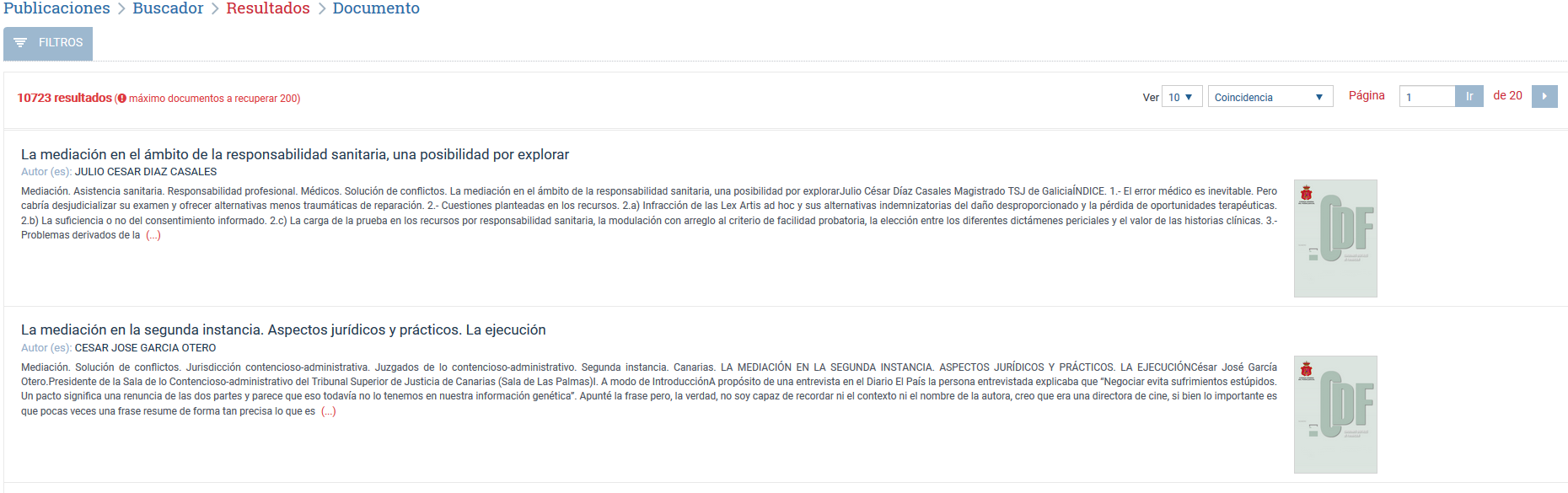
Los resultados se presentan de la siguiente forma:
- TITULO
- AUTOR(ES).
- Se muestra el autor(es) de la ponencia o publicación
- RESUMEN CONTEXTUAL AUTOMATICO.
- En dicho resumen aparecen resaltados en rojo los términos de la consulta.
Por otra parte y cuando proceda, el sistema ofrecerá al usuario las siguientes funcionalidades, a las que se podrá acceder desde la parte superior de la pantalla de resultados:
- TÉRMINOS RELACIONADOS.
- Automáticamente el sistema ofrece términos asociados a la consulta realizada. Como puede apreciar, los resultados de la consulta se presentan en el centro de la pantalla.

A la izquierda de la pantalla aparecen se presentan filtros paramétricos de consulta.
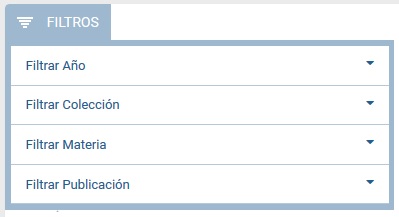
- FILTRAR AÑO,
- Agrupa los resultados de la consulta por Año..
- FILTRAR COLECCIÓN,
- Agrupa los resultados de la consulta por colección.
- FILTRAR MATERIA,
- Agrupa los resultados de la consulta por Materia.
- FILTRAR PUBLICACIÓN,
- Agrupa los resultados de la consulta por Publicación.
Pinchando sobre estos botones se despliega el listado del criterio seleccionado, presentando el numero de resultados por valor.(Por ejemplo, pinchando en "Filtrar colección" aparecen representadas las colecciones con el número de resultados por cada una de ellas. Ante la consulta el filtro indica el número de resultados por colección.
Pestaña Documento
Al pinchar en el titulo del resultado recuperado, se abre una nueva pestaña llamada "DOCUMENTO" que carga algunos datos de la ponencia.
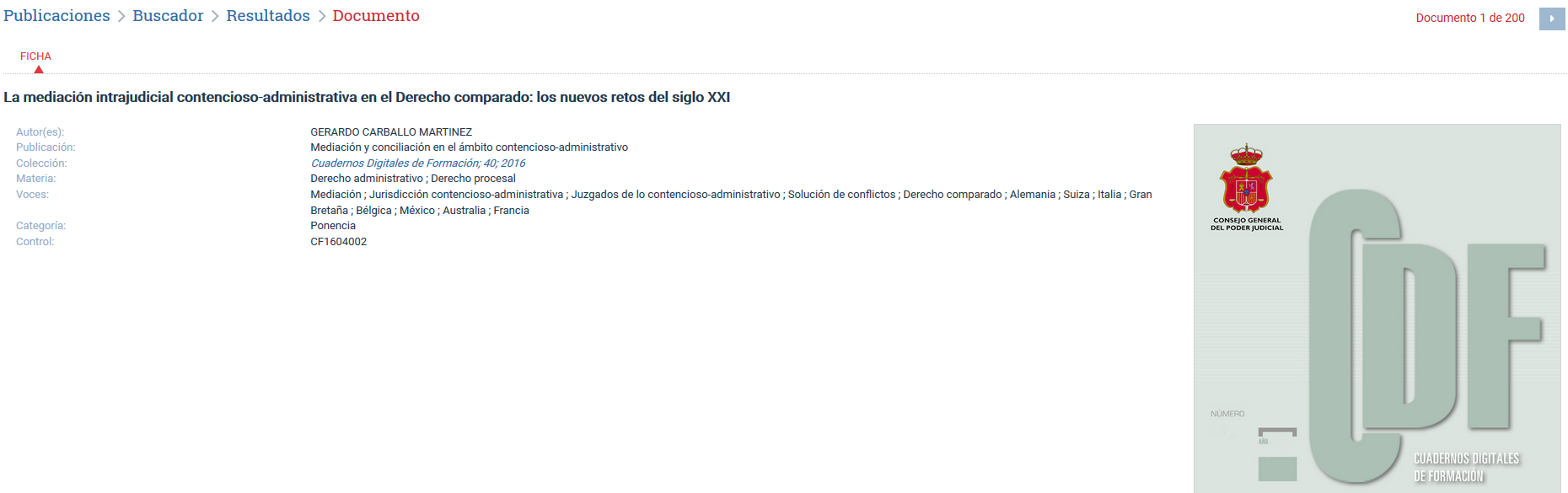
Esta página incluye los siguientes botones para facilitar la navegación entre los resultados:
- Botón "Anterior resolución"
 : al pichar sobre la flecha se pasa directamente a la ponencia anterior de la página de "resultados", sin necesidad de tener que volver a dicha pestaña. Este botón está disponible en la esquina superior derecha de la página.
 - Botón "Siguiente resolución"
 : al pichar sobre la flecha se pasa directamente a la ponencia siguiente de la página de "resultados", sin necesidad de tener que volver a dicha pestaña. Este botón está disponible en la esquina superior derecha de la página.